
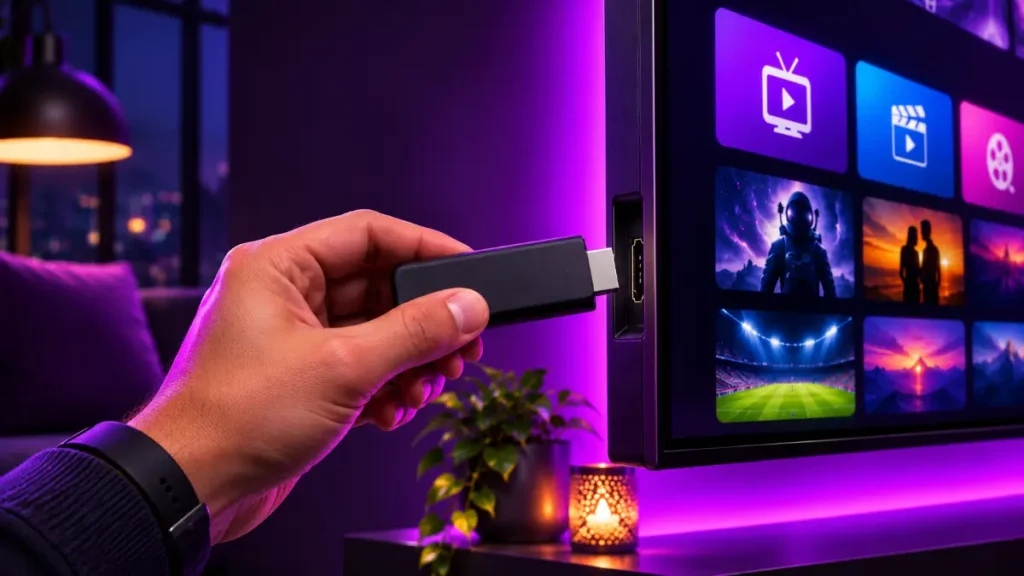
Installer IPTV Fire Stick prend dix minutes, sans outil ni câble supplémentaire. Il suffit d’une clé Fire TV Stick branchée en HDMI, d’une connexion Internet et de vos identifiants d’abonnement. Ce guide montre comment poser l’application IPTV Smarters Pro sur la clé, la connecter à votre service et régler les problèmes les plus courants.
L’application est seulement un lecteur : elle ne contient aucune chaîne. Pour regarder la télévision, il vous faut un abonnement, par exemple notre abonnement IPTV France, ou le test gratuit de 24 heures pour essayer d’abord.
| Appareil | Fire TV Stick, Lite ou 4K |
| Durée | 10 minutes |
| Niveau | Débutant |
| Prérequis | Wi-Fi, identifiants Xtream Codes ou lien M3U |
| Coût de l’application | Gratuite (abonnement à part) |
Dans ce guide
Ce qu’il faut pour IPTV Fire Stick
Avant de commencer, vérifiez trois points. La clé doit être reliée au Wi-Fi (ou à un adaptateur Ethernet), la télécommande doit fonctionner, et vous devez avoir sous la main l’URL du serveur, l’identifiant et le mot de passe reçus après votre commande.
- Fire TV Stick Lite, Fire TV Stick (toutes générations) ou Fire TV Stick 4K : tous conviennent.
- Un débit d’au moins 10 Mbit/s pour la HD, 20 Mbit/s pour la Full HD.
- Un compte Amazon déjà connecté sur la clé.
Pour une 4K stable, un câble Ethernet reste plus fiable que le Wi-Fi. Notre guide sur l’IPTV qui coupe explique comment choisir le bon branchement.

Installer IPTV Smarters Pro sur Fire Stick
Sur la page d’accueil de la clé, suivez ces étapes. Les noms des menus peuvent changer légèrement selon la version du système.
- Ouvrez la loupe de recherche en haut à gauche et tapez « IPTV Smarters Pro ».
- Choisissez l’application dans les résultats, puis appuyez sur Obtenir ou Télécharger.
- Attendez la fin de l’installation, puis appuyez sur Ouvrir.
- Acceptez les conditions d’utilisation à la première ouverture.
Si l’application n’apparaît pas dans les résultats sur votre modèle, passez par l’application Downloader : installez-la depuis la boutique, puis activez l’installation d’applications inconnues dans Paramètres, Ma Fire TV, Options pour les développeurs. N’utilisez que le lien officiel de l’éditeur, WHMCS Smarters. Le fichier APK est décrit dans notre article sur IPTV Smarters Pro APK.
Connecter IPTV Fire Stick à votre abonnement
Une fois l’application ouverte, choisissez le mode de connexion Xtream Codes, celui que fournit la plupart des abonnements.
- Sélectionnez Login with Xtream Codes API.
- Saisissez un nom de profil de votre choix.
- Entrez l’identifiant, le mot de passe et l’URL du serveur exactement comme reçus, sans espace.
- Validez avec Add User et attendez le chargement des chaînes, qui prend de 20 secondes à quelques minutes.
Avec un lien M3U, choisissez Load Your Playlist or File/URL et collez le lien complet. Les réglages avancés (format du flux, lecteur, guide des programmes) sont détaillés dans configurer IPTV Smarters Pro, et l’activation complète dans activer IPTV Smarters Pro.
Pas encore d’abonnement ? Testez le service 24 heures gratuitement, sans carte bancaire, directement sur votre Fire Stick.
Problèmes fréquents sur IPTV Fire Stick
| Symptôme | Cause probable | Solution |
|---|---|---|
| Erreur d’identifiants | Faute de frappe, espace en trop | Retapez les trois champs, sans copier d’espace |
| Liste vide | Chargement non terminé | Attendez, puis relancez l’application |
| Image qui se fige | Débit insuffisant | Passez en Ethernet ou en Wi-Fi 5 GHz |
| Application lente | Cache plein | Videz le cache dans Paramètres, Applications |
| Clé qui chauffe | Mauvaise ventilation | Déplacez la clé ou utilisez la rallonge HDMI fournie |
Si le problème persiste, notre assistance WhatsApp répond 7j/7 au +33 7 56 75 67 97. Pour l’autre grand format d’écran, voyez aussi le guide d’installation sur Android TV.
Garder IPTV Fire Stick rapide
Quelques habitudes gardent la clé rapide. Redémarrez-la une fois par semaine, gardez au moins 1 Go d’espace libre et fermez les applications inutilisées. Activez le guide des programmes uniquement si vous l’utilisez, car il demande de la mémoire. Gardez aussi la clé à jour : le système met à jour les applications automatiquement quand elle est connectée.
Si vous hésitez entre plusieurs lecteurs, le comparatif IPTV Smarters Pro et les autres applications détaille les différences de fonctionnement.
IPTV Fire Stick : choisir la bonne clé
Beaucoup d’utilisateurs hésitent entre plusieurs appareils avant de choisir leur IPTV Fire Stick. La clé Amazon a un avantage net : elle coûte peu, se branche derrière n’importe quelle TV avec une prise HDMI et se déplace facilement en vacances. Elle reste aussi simple à réinitialiser si vous la revendez ou la prêtez.
Son défaut est la mémoire limitée. Un IPTV Fire Stick chargé d’applications finit par ralentir, surtout quand le stockage est presque plein. Supprimez les jeux et les applications de streaming que vous n’ouvrez plus, et ne laissez pas le guide des programmes tourner en tâche de fond sans raison.
Pour un usage quotidien, prenez la version 4K, même si votre téléviseur est en Full HD : le processeur plus rapide change la fluidité du menu. Si vous préférez un boîtier plus puissant que la clé, comparez avec notre sélection de box Android pour l’IPTV.
Dernier point : notez vos identifiants dans un endroit sûr. Si vous réinitialisez la clé, il faudra tout ressaisir, et c’est le moment où l’on découvre qu’on n’a pas gardé le mail d’activation. Une capture d’écran ou un gestionnaire de mots de passe suffit.
Questions fréquentes
Comment installer IPTV sur Fire Stick sans Downloader ?
Cherchez directement IPTV Smarters Pro dans la boutique de la clé, depuis la loupe de la page d’accueil. Si l’application s’y trouve, l’installation se fait en deux clics, sans réglage particulier. Downloader n’est nécessaire que lorsque l’application n’apparaît pas pour votre modèle.
Quel Fire Stick choisir pour l’IPTV ?
La Fire TV Stick 4K est la plus confortable : elle offre plus de mémoire et un meilleur Wi-Fi. La Fire TV Stick standard suffit pour la HD et la Full HD. La version Lite convient aussi, mais le Wi-Fi d’entrée de gamme montre vite ses limites en 4K.
IPTV Smarters Pro est-il gratuit sur Fire Stick ?
L’application se télécharge gratuitement, mais elle ne contient aucune chaîne. Le contenu vient de votre abonnement. Vous pouvez demander un test gratuit de 24 heures chez nous, sans carte bancaire, pour vérifier la qualité avant de payer.
Pourquoi mon IPTV Fire Stick ne trouve pas mes identifiants ?
Dans la plupart des cas, une faute de frappe ou un espace invisible bloque la connexion. Retapez l’identifiant, le mot de passe et l’URL à la main. Vérifiez aussi que l’adresse du serveur commence par http ou https, puis contactez l’assistance si l’erreur reste identique.
Peut-on utiliser IPTV Smarters Pro sur plusieurs Fire Stick ?
Cela dépend du nombre d’écrans de votre abonnement. Une formule 1 écran fonctionne sur un appareil à la fois, même si l’application est installée sur plusieurs clés. Pour regarder dans deux pièces en même temps, choisissez une formule 2 ou 3 écrans dans la boutique.
Conclusion
Installer IPTV Fire Stick se résume à trois gestes : chercher l’application, saisir vos identifiants Xtream Codes, attendre le chargement des chaînes. Un Wi-Fi correct ou un câble Ethernet fait le reste. Pour choisir votre formule, consultez notre abonnement IPTV France.
 Installation
 Installation
 Installation