
Installer IPTV Smarters Pro Android prend quelques minutes sur un téléphone, une tablette ou un boitier TV. L’application est gratuite sur le Google Play Store, et il suffit d’y ajouter vos identifiants pour retrouver vos chaînes. Ce guide couvre le téléchargement, la connexion et les réglages utiles, avec les erreurs que l’on rencontre le plus souvent.
L’application ne contient aucune chaîne : elle lit votre service. Pour obtenir des accès, voyez notre abonnement IPTV France.
| Appareil | Téléphone, tablette, boitier TV Android |
| Durée | 5 à 10 minutes |
| Niveau | Débutant |
| Prérequis | Android 5.0 ou plus, identifiants Xtream Codes |
| Application | Gratuite |
Dans ce guide
Avant d’installer IPTV Smarters Pro Android
IPTV Smarters Pro Android fonctionne sur la plupart des appareils récents. Prévoyez Android 5.0 ou plus, quelques centaines de mégaoctets libres et une connexion Internet stable. Pour un boitier TV, un câble Ethernet est préférable au Wi-Fi.
- Téléphone ou tablette Android : installation depuis le Play Store.
- Boitier ou téléviseur Android TV : voir notre guide IPTV Android TV.
- Appareil sans Play Store : fichier APK officiel, expliqué dans IPTV Smarters Pro APK.
Installer IPTV Smarters Pro Android en 6 étapes
- Ouvrez le Google Play Store et cherchez « IPTV Smarters Pro ».
- Vérifiez l’éditeur de l’application (WHMCS Smarters), puis appuyez sur Installer.
- Ouvrez l’application, acceptez les conditions.
- Choisissez Login with Xtream Codes API.
- Saisissez un nom de profil, l’identifiant, le mot de passe et l’URL du serveur.
- Validez avec Add User et attendez le chargement.
Le premier chargement peut durer quelques minutes si la liste est longue. Les autres réglages (lecteur, format, EPG) sont expliqués dans notre article configurer IPTV Smarters Pro. Pour confirmer l’éditeur, consultez la page officielle de WHMCS Smarters.
Utiliser IPTV Smarters Pro Android sur téléphone
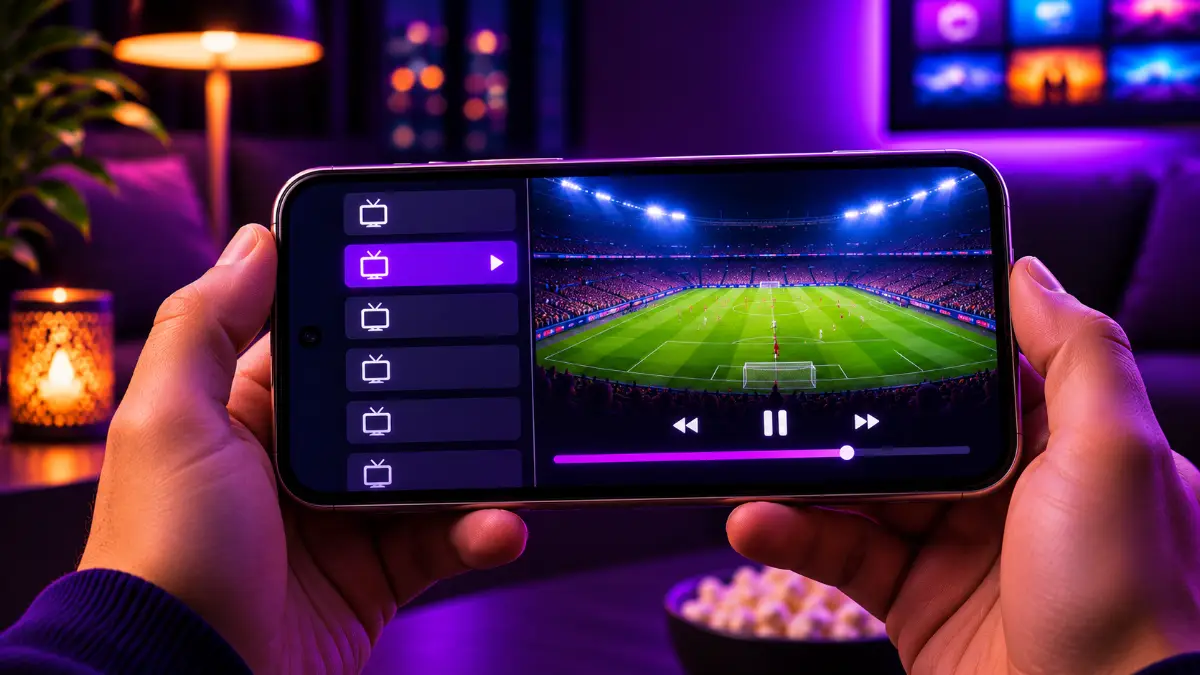
Sur un téléphone, orientez l’écran en paysage pour regarder en plein écran. Activez le mode Picture in Picture si vous voulez continuer à regarder en utilisant une autre application. Sur une tablette, la grille des chaînes s’adapte à la taille de l’écran, ce qui rend la navigation plus rapide.
Gardez aussi un œil sur la batterie et les données mobiles. Une heure de vidéo en haute définition consomme plusieurs centaines de mégaoctets ; regardez de préférence en Wi-Fi, ou réduisez la qualité en 4G. Pour regarder sur la télévision depuis le téléphone, la fonction Cast fonctionne avec un Chromecast : voir IPTV Chromecast.
Vous n’avez pas encore d’accès ? Testez le service 24 heures gratuitement, sans carte bancaire.
Problèmes fréquents sur IPTV Smarters Pro Android
| Erreur | Cause probable | Solution |
|---|---|---|
| Application introuvable sur le Play Store | Appareil non compatible | Installez le fichier APK officiel |
| Identifiants incorrects | Faute de frappe | Retapez chaque champ, sans espace |
| Chargement infini | Liste volumineuse ou réseau lent | Attendez, puis relancez |
| Image qui saccade | Débit insuffisant | Essayez le Wi-Fi 5 GHz |
| Fermeture soudaine | Cache plein ou mémoire basse | Videz le cache, fermez les autres applications |
Si l’application n’ouvre plus du tout, lisez pourquoi IPTV Smarters Pro ne marche plus.
Réglages utiles sur IPTV Smarters Pro Android
Le choix du lecteur interne change beaucoup l’expérience sur IPTV Smarters Pro Android. Le lecteur intégré suffit pour la plupart des chaînes. Passez à VLC si le son est absent ou si l’image se fige. Sur un appareil ancien, évitez de lancer plusieurs écrans en parallèle.
Gardez l’application à jour depuis le Play Store, et sauvegardez vos accès dans un endroit sûr : en cas de réinstallation, vous devrez tout ressaisir. Si vous changez de téléphone, ajoutez simplement le même profil sur le nouvel appareil, dans la limite du nombre d’écrans de votre abonnement.
Questions fréquentes
IPTV Smarters Pro Android est-il gratuit ?
L’application se télécharge gratuitement sur le Google Play Store. Elle ne propose aucune chaîne : vous devez y ajouter les accès de votre abonnement. Un test gratuit de 24 heures permet de vérifier l’ensemble avant de payer quoi que ce soit.
Quelle version d’Android faut-il ?
Android 5.0 ou plus récent convient en général. Une version plus récente offre une meilleure fluidité et reçoit plus de correctifs de sécurité. Si votre appareil est très ancien, les menus peuvent être lents, et un boitier TV récent sera plus confortable.
Comment ajouter plusieurs profils sur IPTV Smarters Pro Android ?
Depuis l’écran de connexion, appuyez sur Add New User et saisissez les accès de l’autre profil. Vous pouvez les nommer pour les distinguer facilement. Attention : le nombre d’écrans actifs en même temps dépend de votre formule d’abonnement.
Pourquoi les chaînes ne se chargent-elles pas ?
Vérifiez d’abord votre connexion et la saisie de l’URL du serveur. Si tout est correct, attendez la fin du chargement : une grande liste peut prendre plusieurs minutes. Si le problème reste, contactez l’assistance avec une capture d’écran du message d’erreur.
Puis-je regarder hors du Wi-Fi avec IPTV Smarters Pro Android ?
Oui, en données mobiles, mais la consommation est importante : comptez plusieurs centaines de mégaoctets par heure en HD. Préférez le Wi-Fi à la maison et réduisez la qualité en 4G pour économiser votre forfait.
Conclusion
IPTV Smarters Pro Android s’installe depuis le Play Store, se configure avec vos identifiants Xtream Codes et se règle en choisissant le bon lecteur. Quelques minutes suffisent. Pour obtenir un service stable dès le départ, découvrez notre abonnement IPTV France.
 Installation
 Installation
 Installation