
Configurer IPTV Chromecast se fait de deux façons : en diffusant l’image depuis un téléphone, ou en installant directement l’application sur un Chromecast avec Google TV. Les deux méthodes sont simples, mais elles ne se comportent pas pareil. Ce guide explique laquelle choisir, comment procéder et comment corriger les coupures.
Le lecteur n’inclut pas de chaînes : il lit votre service. Voyez notre abonnement IPTV France pour obtenir des accès.
| Appareil | Chromecast classique ou avec Google TV |
| Durée | 10 minutes |
| Niveau | Débutant |
| Prérequis | Wi-Fi, identifiants Xtream Codes |
| Méthodes | Diffusion ou installation directe |
Dans ce guide
IPTV Chromecast : quelle méthode choisir ?
| Modèle | Méthode | Remarque |
|---|---|---|
| Chromecast classique | Diffusion depuis le téléphone | Le téléphone doit rester allumé |
| Chromecast avec Google TV | Application installée sur la clé | Aucun téléphone nécessaire |
Le Chromecast avec Google TV est la voie la plus confortable : il a sa télécommande et son magasin d’applications. Le modèle classique dépend du téléphone, qui envoie la vidéo vers l’écran.
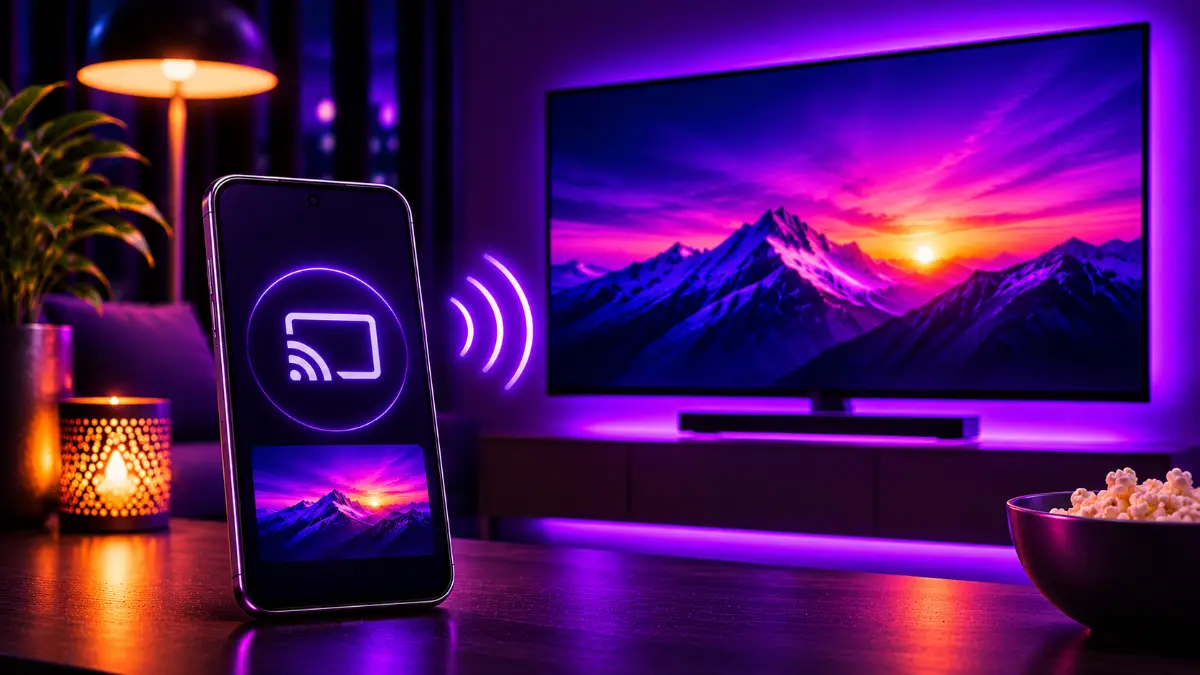
Diffuser IPTV Chromecast depuis le téléphone
- Branchez le Chromecast sur le réseau Wi-Fi de la maison avec l’application Google Home.
- Installez IPTV Smarters Pro sur votre téléphone, comme expliqué dans IPTV Smarters Pro Android.
- Connectez le téléphone au même Wi-Fi que le Chromecast.
- Ouvrez l’application, lancez une chaîne, puis appuyez sur l’icône Cast en haut de l’écran.
- Choisissez votre Chromecast dans la liste : la lecture apparaît sur la TV.
Si l’icône n’apparaît pas, vérifiez que le téléphone et la clé sont sur le même réseau et que l’application est à jour. Certains réseaux invités isolent les appareils et bloquent la diffusion.
Installer IPTV Chromecast avec Google TV
Sur un Chromecast avec Google TV, ouvrez le Google Play Store depuis l’accueil, cherchez IPTV Smarters Pro et installez-le, puis saisissez vos identifiants avec la télécommande ou l’application Google TV du téléphone. L’étape ressemble à celle décrite dans IPTV Android TV.
Cette méthode est plus stable, car le téléphone n’est plus un intermédiaire. Vous pouvez l’éteindre ou répondre à un appel sans couper la lecture. Pour les réglages, consultez configurer IPTV Smarters Pro.
Testez le service 24 heures gratuitement, sans carte bancaire, sur votre Chromecast.
Améliorer la fluidité d’IPTV Chromecast
La diffusion dépend du Wi-Fi à deux endroits : entre le téléphone et le réseau, puis entre le réseau et le Chromecast. Quand l’IPTV Chromecast saccade, placez la clé plus près de la box, utilisez la bande 5 GHz et évitez les téléchargements en même temps. Sur le modèle avec Google TV, un adaptateur Ethernet officiel stabilise nettement la lecture.
Pour la méthode complète, lisez notre article sur l’IPTV qui coupe. Si vous cherchez un appareil plus puissant, comparez les box Android pour l’IPTV.
Problèmes fréquents sur IPTV Chromecast
- La diffusion s’arrête quand l’écran du téléphone s’éteint : désactivez la mise en veille pendant la lecture.
- Aucun appareil n’est trouvé : vérifiez que le téléphone est sur le même Wi-Fi.
- Le son est décalé : arrêtez la diffusion, puis relancez-la.
- La qualité est faible : réduisez la distance au routeur ou changez de bande Wi-Fi.
Pour aller plus loin, consultez aide officielle de Chromecast : aide officielle de Chromecast.
Questions fréquentes
IPTV Smarters Pro fonctionne-t-il avec Chromecast ?
Oui, l’application propose une icône Cast pour diffuser la lecture vers un Chromecast. Sur un Chromecast avec Google TV, vous pouvez aussi installer l’application directement sur la clé, sans passer par le téléphone.
Faut-il garder le téléphone allumé pendant la diffusion ?
Avec un Chromecast classique, oui : le téléphone envoie le flux et doit rester connecté. Avec Google TV, l’application tourne sur la clé, et le téléphone devient inutile une fois la lecture lancée.
Pourquoi l’icône Cast n’apparaît-elle pas ?
Le plus souvent, le téléphone et le Chromecast ne sont pas sur le même réseau Wi-Fi. Vérifiez aussi que l’application est à jour, et que le Bluetooth et la localisation sont actifs si votre téléphone les demande pour détecter la clé.
Le Chromecast supporte-t-il la 4K en IPTV ?
Seuls les modèles compatibles 4K, comme le Chromecast avec Google TV, peuvent l’afficher. Il faut aussi un téléviseur 4K et un débit stable de 25 à 30 Mbit/s. Sinon, choisissez la version HD de la chaîne.
Quelle est la meilleure option entre Chromecast et Fire Stick ?
Les deux conviennent. Le Chromecast avec Google TV s’intègre bien aux services Google, la Fire TV Stick aux services Amazon. Pour l’IPTV, la différence se joue surtout sur le Wi-Fi et la fluidité du menu, avec un léger avantage aux modèles 4K.
Conclusion
IPTV Chromecast marche aussi bien en diffusion qu’avec l’application installée sur Google TV, cette dernière étant plus stable. Un bon Wi-Fi ou un adaptateur Ethernet fait la différence. Pour choisir votre formule, voyez notre abonnement IPTV France.
 Installation
 Installation
 Installation